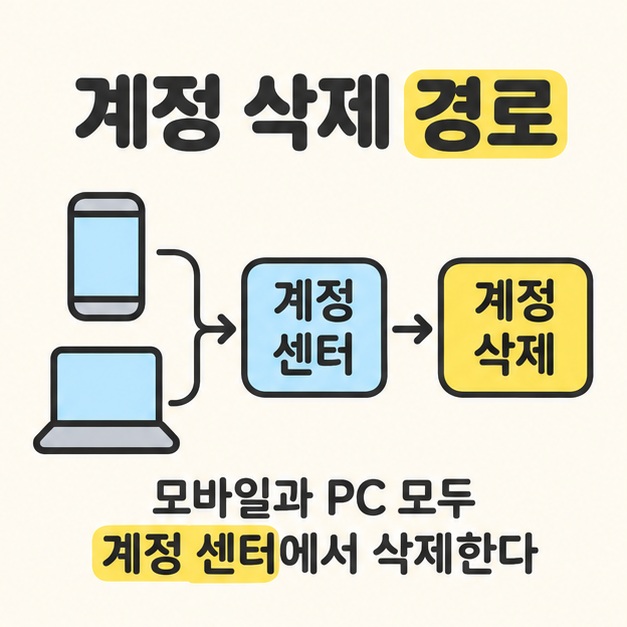
페이스북을 탈퇴하려면 로그인한 뒤 설정의 계정 센터에서 삭제할 Facebook 계정을 선택한다. 휴대폰 앱과 PC는 설정에 들어가는 위치가 다르고, 계정 센터에 들어간 뒤에는 같은 순서로 진행한다. 페이스북 탈퇴하는 방법을 찾아 화면을 열었다면 마지막 버튼을 누르기 전에 사진이나 게시물을 따로 보관할지 먼저 정하는 게 좋다. 계정 삭제 순서와 삭제 전에 챙길 것, 요청을 다시 취소하는 방법을 살펴보자.

페이스북 탈퇴하는 방법, 앱과 PC에서 어디를 누를까?
앱은 메뉴 아이콘, PC는 오른쪽 위 프로필 사진을 눌러 시작한다. 삭제할 계정으로 로그인한 상태에서 아래 순서대로 들어간다.
- 휴대폰 앱에서 메뉴 버튼을 누른다. PC에서는 브라우저에서 Facebook을 열고 오른쪽 위 프로필 사진을 클릭한다.
- 설정 및 개인정보 → 설정으로 들어가 계정 센터를 연다.
- 개인정보 → 계정 소유권 및 관리 → 비활성화 또는 삭제를 차례대로 선택한다.
- 탈퇴하려는 Facebook 계정이나 프로필을 선택하고 계정 삭제를 누른 뒤 계속 진행한다.
- 화면 안내에 따라 본인 확인과 최종 확인을 마쳐 삭제를 요청한다.
계정 센터에 Instagram이나 다른 Facebook 프로필이 함께 보이면 선택한 항목의 이름과 프로필 사진을 한 번 더 확인한다. 계정 삭제 확인 화면까지 마쳐야 탈퇴 요청이 접수된다. 여러 계정이 있는 기기라면 메뉴를 열기 전에 어느 계정으로 로그인했는지 확인해 두는 편이 쉽다.
삭제 전에 사진과 연결된 로그인은 어떻게 챙길까?
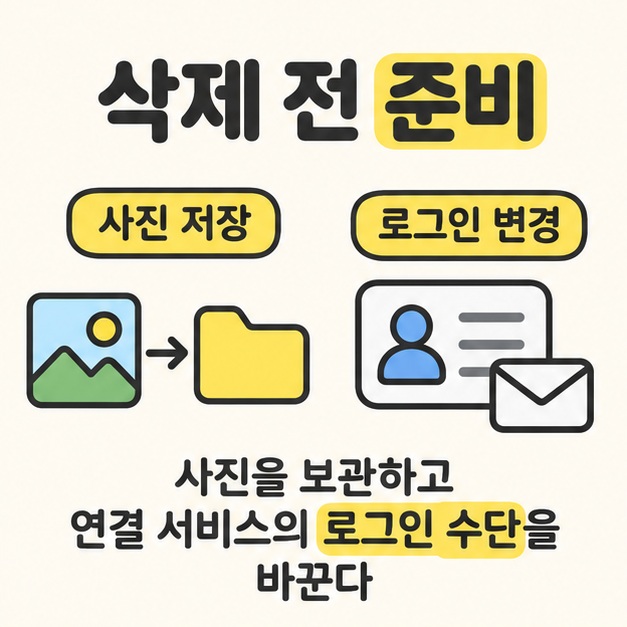
남길 사진이나 게시물이 있다면 삭제 요청 전에 계정 센터에서 정보 사본을 내려받는다. 계정 센터의
내 정보 및 권한
에서 정보 다운로드나 내보내기 항목을 열고 Facebook 프로필을 선택한다. 보관할 항목을 고른 뒤 파일을 요청하고, 내려받은 파일에 필요한 자료가 들어 있는지 확인한다. Meta 개인정보 관리 안내 바로가기
다른 서비스에
Facebook으로 로그인
을 써 왔다면 해당 서비스에서 이메일이나 비밀번호처럼 쓸 수 있는 다른 로그인 수단을 먼저 설정한다. 계정을 삭제하면 Facebook 로그인을 이용할 수 없고 Messenger도 사용할 수 없게 된다. 이전에 보낸 메시지는 상대방의 대화함에 남을 수 있다. 페이스북 탈퇴하는 방법을 따라 마지막 확인을 누르기 전에 자주 쓰는 서비스부터 새 로그인 수단으로 접속해 본다.
혼자 관리 권한을 가진 Facebook 페이지가 있다면 계정을 삭제할 때 그 페이지도 함께 삭제될 수 있다. 페이지를 계속 운영해야 한다면 삭제를 요청하기 전에 다른 관리자가 전체 관리 권한을 갖고 있는지 확인한다.
삭제 요청은 언제까지 취소할 수 있을까?
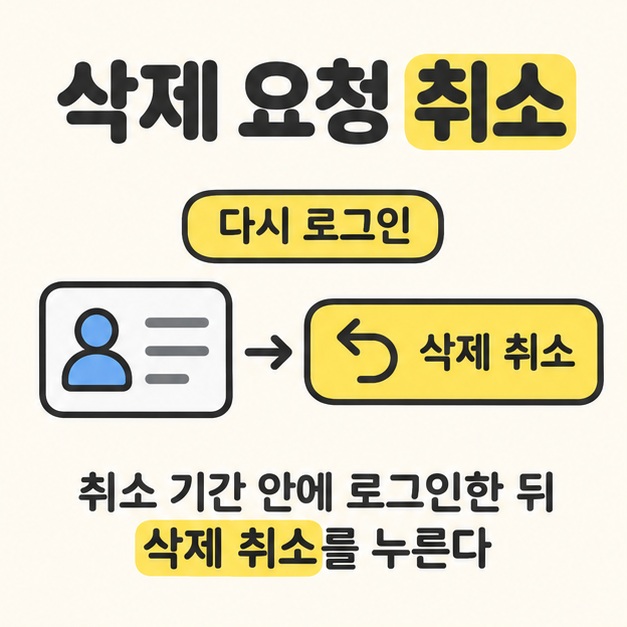
삭제 취소는 일반적으로 요청 후 30일 이내에 할 수 있다. 실제 마감일은 삭제를 요청할 때 나오는 안내를 확인한다. 마음이 바뀌면 그 기간 안에 삭제를 요청한 계정에 다시 로그인하고, 화면에서
삭제 취소
를 선택한다. 취소 기간이 지나 영구 삭제되면 계정과 게시물을 복구할 수 없다. 게시물의 삭제 처리에는 요청을 시작한 날부터 최대 90일이 걸릴 수 있다.
당분간만 쉬고 싶다면 같은 메뉴에서
계정 비활성화
를 선택한다. 비활성화는 프로필을 일시적으로 숨기는 방법으로, 나중에 다시 로그인해 계정을 활성화할 수 있다. 마지막 확인 화면에서는 영구 삭제와 비활성화 중 처음에 고른 항목이 맞는지 확인한다.
마치면서
계정 센터의 개인정보에서 계정 소유권 및 관리로 들어가면 삭제와 비활성화 가운데 하나를 고를 수 있다. 페이스북 탈퇴하는 방법을 따라 삭제를 요청하기 전에 남길 사진을 내려받고, Facebook으로 로그인하던 서비스의 접속도 확인해 둔다. 삭제를 되돌릴 수 있는 기간은 일반적으로 요청 후 30일 이내다. 삭제 화면에 표시된 마감일을 확인하고, 마음이 바뀌면 그 전에 로그인해 삭제 취소를 누른다.
[안내드립니다] 앱 버전과 계정 설정에 따라 메뉴 이름과 위치가 다를 수 있습니다. 삭제를 요청하기 전에 화면에 표시된 대상 계정과 취소 기한을 확인하시기 바랍니다.