인스타그램을 처음 쓴다면 앱에서 계정을 만들고, 돋보기로 아는 사람을 찾아 팔로우하는 것부터 시작하면 된다. 내 사진을 올리고 싶을 때는 만들기(+)를 눌러 게시물을 선택한다. 사진을 올리기 전에 내 글을 누가 볼 수 있는지도 정해 두면 편하다.
스마트폰 앱을 기준으로 인스타그램 사용법을 정리했다. 가입할 때 정하는 사용자 이름부터 친구의 소식을 보는 법, 첫 사진을 게시물이나 스토리로 올리는 법까지 차례로 알아보자.
인스타그램 사용법, 계정은 어떻게 만들까?
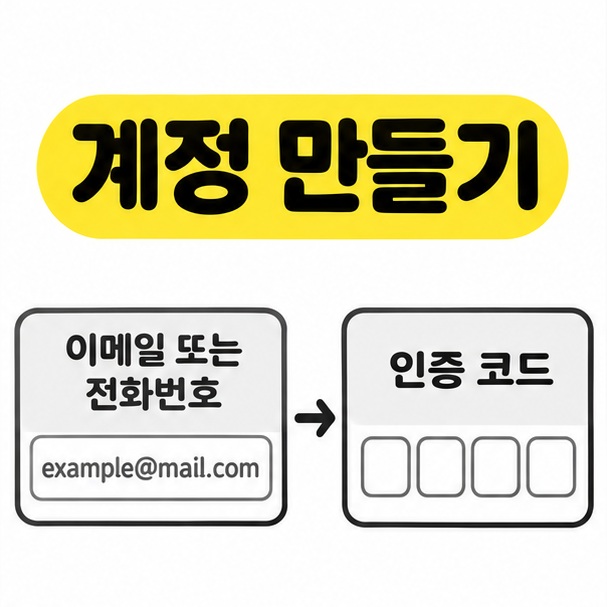
앱 스토어 또는 구글 플레이에서 Instagram 앱을 설치하고 로그인 화면에서 새 계정 만들기를 누른다. 이메일 주소나 휴대전화 번호로 가입하고, 인증 코드가 오면 화면에 입력한다. 이어 비밀번호와 생년월일 등 화면에서 요청하는 정보를 입력한다. 인스타그램의 서비스 소개와 관련 안내는 메타 공식 페이지에서 확인할 수 있다. 메타 인스타그램 안내 바로가기
사용자 이름은 프로필 주소와 검색에 쓰이는 고유한 이름이다. 화면에 표시되는 이름과 따로 정할 수 있다. 가입을 마쳤다면 내 프로필에서 프로필 편집을 눌러 사진이나 자기소개를 넣어 보자. 이 항목들은 나중에도 바꿀 수 있다.
사진을 보여 줄 사람을 고르고 싶다면 개인 계정의 공개 범위부터 살펴보자. 내 프로필에서 메뉴를 열고 계정 공개 범위에서 비공개 계정을 켜면 새 팔로우 요청을 직접 승인할 수 있다. 비공개 게시물은 승인된 팔로워가 볼 수 있으며 사용자 이름과 프로필 사진 같은 기본 정보는 계속 표시될 수 있다.
친구를 찾고 소식을 보려면?
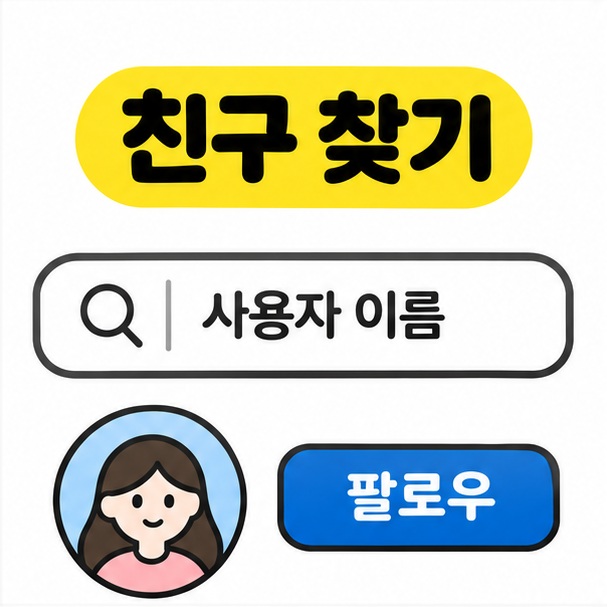
돋보기 모양의 검색을 열고 친구의 이름이나 사용자 이름을 입력한다. 같은 이름이 여러 개 나오면 프로필 사진과 사용자 이름을 확인한 뒤 해당 프로필에서 팔로우를 누른다. 검색 결과에 게시물이 많이 보이면 계정 탭을 눌러 사람이나 브랜드의 프로필만 모아 볼 수 있다. 상대가 비공개 계정이면 요청을 승인한 뒤에 그 계정의 게시물을 볼 수 있다.
홈 피드는 게시물을 넘겨 보는 화면이다. 팔로우한 계정의 게시물과 관심사에 맞춘 추천 게시물이 함께 보일 수 있다. 게시물 아래 하트를 누르면 좋아요가 표시되고, 말풍선을 누르면 댓글을 읽거나 쓸 수 있다. 개인적으로 이야기를 나누려면 메시지 화면에서 상대를 검색해 다이렉트 메시지(DM)를 보내면 된다.
보는 기능부터 익히는 것도 부담 없는 인스타그램 사용법이다. 자주 보는 친구의 프로필을 열면 그 친구가 올린 게시물을 모아 볼 수 있다. 프로필 사진 둘레에 테두리가 표시된 친구는 프로필 사진을 눌러 스토리를 확인해 보자.
첫 사진은 어떻게 올릴까?
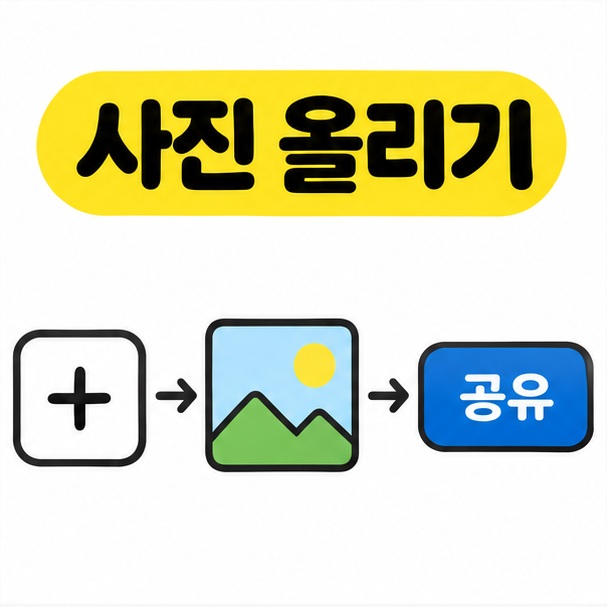
사진 한 장은 앱에서 만들기(+)를 열고 게시물을 고르면 올릴 수 있다. 앱 버전에 따라 버튼 위치가 달라질 수 있으니 만들기 또는 더하기 표시를 찾으면 된다. 첫 게시물은 아래 순서대로 올려 보자.
- 만들기(+)를 누르고 게시물을 선택한다.
- 휴대전화에 저장된 사진을 고르고 다음을 누른다. 사진이 보이지 않으면 휴대전화 설정에서 앱의 사진 접근 권한을 확인한다.
- 사진의 잘리는 부분이나 밝기를 확인하고 다음을 누른다. 필요한 경우 사진을 설명하는 문구를 적는다.
- 사진과 문구를 확인하고 공유를 누른다. 업로드가 끝나면 내 프로필에서 게시물을 확인한다.
일상 사진을 잠깐 보여 주고 싶다면 만들기에서 스토리를 고른다. 스토리는 보통 24시간 동안 보이며, 하이라이트에 추가하면 이후에도 프로필에 표시할 수 있다. 짧은 동영상을 편집해 공유하려면 릴스를 선택한다. 공유하기 전에는 사진에 주소나 연락처가 찍혀 있는지 확인하자.
마치면서
처음에는 계정의 공개 범위를 정하고, 사용자 이름을 아는 친구 한 명을 찾아 팔로우해 보자. 사진을 올릴 때는 만들기에서 게시물을 고르고, 잠깐 보여 줄 사진은 보통 24시간 동안 보이는 스토리로 올리면 된다. 인스타그램 사용법은 친구의 소식을 읽고 내 사진 한 장을 공유하는 과정부터 익히면 한결 쉽다. 올린 사진은 내 프로필을 열어 어떻게 보이는지 살펴보자.
[안내드립니다] 이 글은 스마트폰용 인스타그램 앱을 기준으로 작성했습니다. 메뉴 이름과 위치는 기기, 앱 버전, 계정 설정에 따라 달라질 수 있습니다.