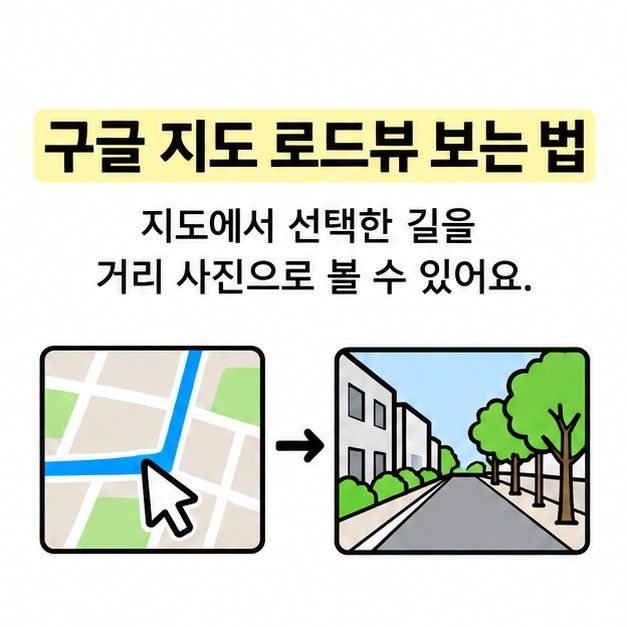
컴퓨터에서는 구글 지도 오른쪽 아래의 노란 사람 아이콘을 파란색 도로 위에 끌어 놓으면 거리 사진이 열린다. 휴대폰에서는 구글 지도 앱의 레이어에서 스트리트 뷰를 켠 뒤 파란색 선을 누르면 된다. 흔히 로드뷰라고 부르는 이 기능의 구글 지도 메뉴 이름은 ‘스트리트 뷰’다. 구글 지도 로드뷰 보는 법을 PC와 모바일로 나눠 정리했다. 장소 사진에서 여는 방법과 원하는 길이 파랗게 표시되지 않을 때 확인할 점도 함께 살펴보자.
PC에서 구글 지도 로드뷰 보는 법
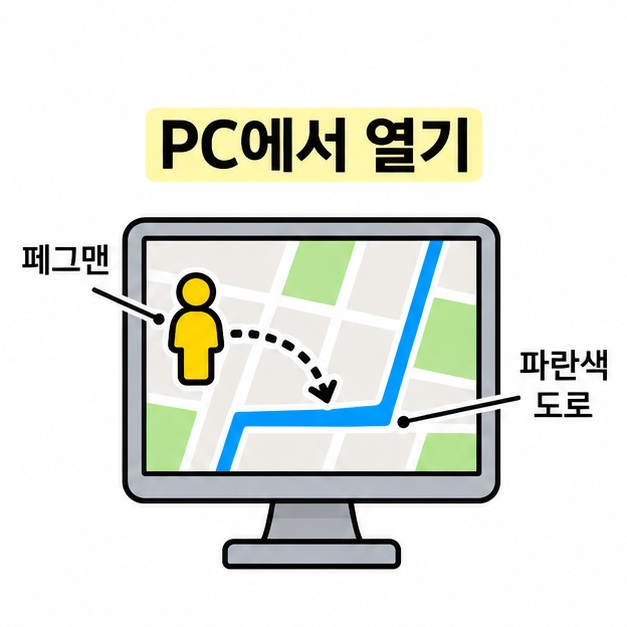
PC에서는 오른쪽 아래의 노란 사람 아이콘인 ‘페그맨’을 보고 싶은 도로 위에 놓으면 된다. 건물 이름을 알아도 입구가 어느 도로 쪽인지 모를 때는 주소를 검색한 뒤 건물 앞길을 골라 보자. 브라우저에서 지도를 열고 아래 순서대로 따라 하면 된다. 구글 지도 바로가기
- 왼쪽 위 검색창에 장소 이름이나 주소를 입력한다. 같은 이름의 장소가 여러 곳이면 주소를 확인한다.
- 오른쪽 아래의 노란 사람 아이콘을 마우스로 누른 채 원하는 위치 쪽으로 끈다.
- 지도에 표시된 파란색 선 위에 아이콘을 놓는다. 파란색 점을 선택하면 해당 지점의 파노라마를 열 수 있다.
이미 장소를 검색했다면 장소 정보의 사진에서 360도 파노라마 아이콘이 붙은 사진을 클릭해도 된다. 거리 사진이 열린 뒤에는 화면을 드래그해 좌우를 둘러보고, 도로 위의 이동 표시를 클릭해 다음 지점으로 간다. 글씨가 작은 간판은 마우스 휠을 굴려 확대하면 살피기 쉽다.
휴대폰에서는 어디를 눌러야 할까?
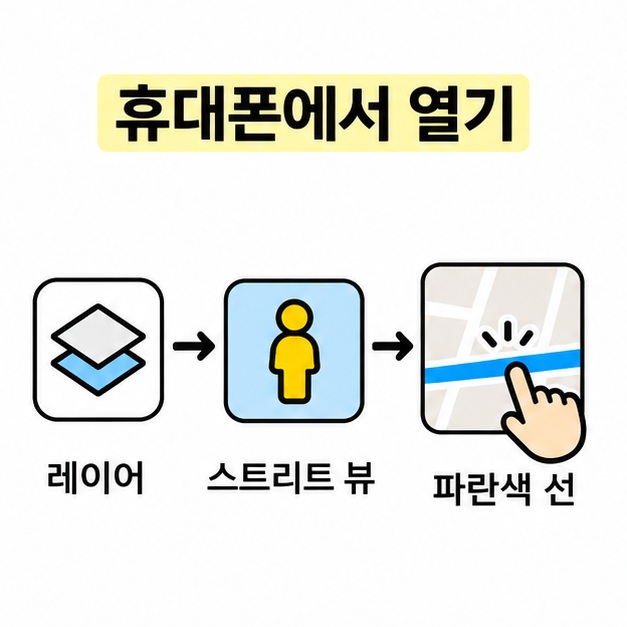
안드로이드와 아이폰에서는 구글 지도 앱 상단의 ‘레이어’를 누르고 ‘스트리트 뷰’를 선택한다. 레이어는 지도에 어떤 정보를 표시할지 고르는 메뉴로, 겹친 사각형 모양의 아이콘을 찾으면 된다. 메뉴를 닫고 지도에서 파란색으로 표시된 도로를 누르면 해당 위치의 거리 사진이 열린다.
특정 가게를 바로 살피려면 이름을 검색한 후 장소 정보에 360도 아이콘이 붙은 사진이 있는지 확인하자. 지도에서 원하는 위치를 길게 눌러 핀을 놓은 뒤 하단에 표시되는 360도 사진을 눌러도 된다. 일반 장소 사진을 열었다면 뒤로 돌아가 파노라마 표시가 붙은 사진을 찾으면 된다.
거리 사진이 열린 뒤 손가락으로 화면을 밀면 보는 방향이 바뀐다. 다른 지점으로 이동하려면 화면에 보이는 화살표를 누른다. 가게 간판이나 건물 번호를 자세히 보고 싶다면 두 손가락을 벌려 화면을 확대하면 된다.
파란색 선이나 과거 사진이 안 보일 때
원하는 도로가 파란색으로 표시되지 않으면, 스트리트 뷰가 열리는 인근 도로나 파노라마 지점을 찾아보자. 구글 지도 로드뷰 보는 법을 그대로 따라 해도 거리 사진이 없는 도로에서는 열리지 않는다. 지도 범위를 조금 넓혀 큰길이나 교차로의 파란색 선을 눌러 보면 건물 주변을 다른 방향에서 확인할 수 있다.
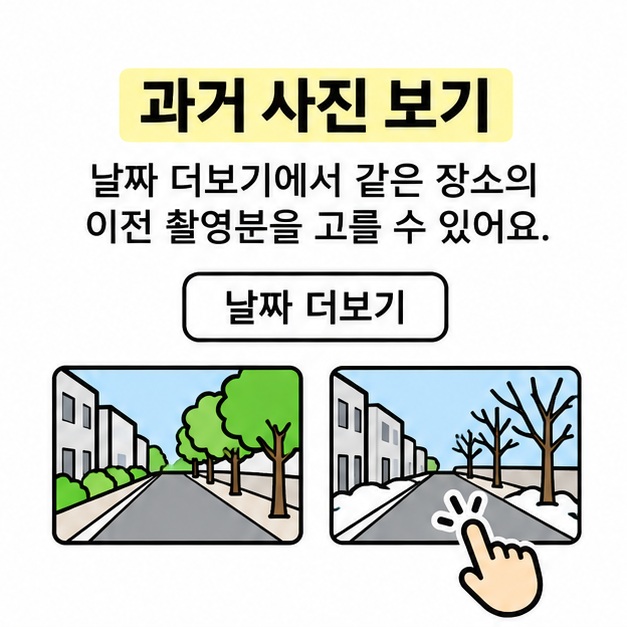
같은 위치의 예전 모습이 궁금하다면 거리 사진을 열고 ‘날짜 더보기’를 찾는다. PC에서는 해당 메뉴를 클릭하고, 휴대폰에서는 레이어를 켠 뒤 파란색 선에서 연 화면의 메뉴를 누르면 된다. 아래에 표시되는 작은 사진 목록에서 원하는 촬영 시점을 고른다. 이 메뉴는 이전 촬영분이 제공되는 장소에만 나타난다.
사진에서 본 입구나 간판을 방문 전에 참고할 때는 촬영 시점도 함께 보자. 공사나 가게 이전으로 현장 모습이 달라질 수 있다. 최근 위치를 확인하려면 장소 정보에 표시된 주소와 거리 사진 속 건물 위치를 함께 살펴보면 된다.
마치면서
컴퓨터에서는 페그맨을 끌어 놓고, 휴대폰에서는 스트리트 뷰 레이어를 켠 뒤 파란색 도로를 누르면 된다. 구글 지도 로드뷰 보는 법이 익숙해지면 목적지 주변에서 어느 길로 들어가야 하는지 미리 살펴볼 수 있다. 찾는 도로에 파란색 선이 없을 때는 인근 도로에서 열어 보고, ‘날짜 더보기’가 표시되면 촬영 시점을 바꿔 예전 모습도 비교해 보자.
[안내드립니다] 스트리트 뷰 제공 범위와 과거 사진의 유무는 위치에 따라 다릅니다. 메뉴 표시와 사진 배치는 기기나 앱 버전에 따라 달라질 수 있습니다.